
Prise en main
De la création de votre compte à la configuration de votre boutique, découvrez les étapes de base pour commencer à utiliser Uniobject.
Créez votre compte
Créez votre compte Uniobject avec un e-mail et un mot de passe.
- Ouvrez la page d'inscription et saisissez votre nom, votre e-mail et un mot de passe. Celui-ci doit comporter au moins 8 caractères, dont une majuscule, une minuscule, un chiffre et un caractère spécial. Une liste coche chaque règle au fil de la saisie.
- Cochez la case d'acceptation des Conditions d'utilisation et de la Politique de confidentialité, puis validez.
- Si cette adresse e-mail est déjà enregistrée, Uniobject vous guide directement vers la connexion ou la réinitialisation de votre mot de passe.
- Saisissez le code de vérification à 6 chiffres reçu par e-mail. Il s'envoie automatiquement une fois complet. Vous pouvez le renvoyer après un compte à rebours de 60 secondes.
- Une fois votre e-mail vérifié, vous êtes connecté et dirigé vers la création de votre boutique. Si vous vous êtes inscrit via un lien de parrainage, le code de parrainage est déjà renseigné. Si vous vous êtes inscrit via une invitation d'équipe, vous rejoignez directement cette boutique, sans avoir à en créer une.
- L'inscription par e-mail et mot de passe exige une vérification de l'e-mail : vous n'êtes pas connecté avant de vérifier, et le code expire au bout de 10 minutes.
- Si vous êtes déjà connecté, un écran vous propose de continuer vers le POS ou de vous déconnecter.
- Une fois connecté, nous vous recommandons vivement d'ajouter une clé d'accès dans Paramètres → Compte : vous pourrez vous connecter avec Face ID, Touch ID ou Windows Hello, plus rapide et plus sûr qu'un mot de passe. Voir Gérer vos clés d'accès.
Se connecter
Connectez-vous avec votre e-mail et votre mot de passe, ou rapidement avec une clé d'accès.
- Ouvrez la page de connexion et saisissez votre e-mail et votre mot de passe. Vous pouvez afficher ou masquer le mot de passe. Après validation, le POS ou la page où vous alliez s'ouvre.
- Ou touchez Se connecter avec une clé d'accès et approuvez avec votre appareil à l'aide de Face ID, Touch ID ou Windows Hello pour atteindre la même destination. Sur les navigateurs compatibles, choisir votre e-mail parmi les suggestions du champ peut suffire à finaliser la connexion par clé d'accès, sans toucher aucun bouton.
- Votre session reste ouverte pendant 7 jours.
- Nous recommandons vivement la connexion par clé d'accès : plus rapide qu'un mot de passe et résistante à l'hameçonnage. Vous pouvez en ajouter une à tout moment dans Paramètres → Compte.
- Si vous annulez l'invite de votre appareil, la connexion s'arrête simplement, sans message d'erreur.
Réinitialiser votre mot de passe
Demandez un lien de réinitialisation par e-mail et définissez un nouveau mot de passe.
- Sur la page de connexion, sélectionnez « Mot de passe oublié ? » et saisissez votre e-mail : un lien de réinitialisation vous est envoyé.
- Pour protéger votre vie privée, le même écran de confirmation s'affiche, que l'adresse e-mail soit enregistrée ou non.
- Ouvrez le lien dans l'e-mail, saisissez votre nouveau mot de passe, puis saisissez-le à nouveau pour le confirmer. Une liste coche chaque règle au fil de la saisie, et un avertissement s'affiche aussitôt si les deux saisies ne correspondent pas.
- Une fois le mot de passe mis à jour, un écran de réussite vous renvoie vers la connexion.
- Si le lien de réinitialisation a expiré ou n'est pas valide, un écran distinct vous permet d'en demander un nouveau.
Créer votre boutique
Configurez votre première boutique et commencez avec le forfait Free.
- Saisissez un nom de la boutique de 1 à 50 caractères.
- Choisissez la devise, le fuseau horaire et la taxe de vente de votre boutique : Appliquer la taxe avec un taux de 0 à 100 pour cent, ou Aucune taxe. Les trois sont obligatoires. Vous choisissez vous-même la devise et la taxe, et le fuseau horaire est prérempli d'après votre navigateur.
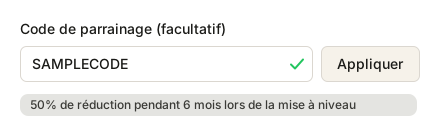
- Vous pouvez saisir un code de parrainage et toucher « Appliquer » : une coche verte et un badge de réduction confirment un code valide, et un message spécifique s'affiche pour un code non valide, votre propre code, un parrain inactif ou un code déjà utilisé.
- Touchez « Créer la boutique ».
- Vous devenez le Propriétaire de la nouvelle boutique, qui commence toujours sur le forfait Free. Un emplacement par défaut portant le nom de votre boutique est configuré automatiquement.
- La langue est définie automatiquement d'après les réglages de votre navigateur, et le fuseau horaire est prérempli. Une fois la boutique créée, le fuseau horaire reste fixe, et vous pouvez le modifier plus tard dans les paramètres, onglet Préférences.
- Vous n'avez pas besoin de choisir un forfait lors de la création de votre boutique. Vous pourrez passer à un forfait supérieur plus tard dans les Paramètres. Voir Passer d'un forfait Free à un abonnement payant.
- Si un code de parrainage a été appliqué, la réduction correspondante s'applique lors de votre passage à un forfait supérieur.
- Si vous appartenez déjà à une boutique, vous êtes dirigé directement vers le PDV : cette configuration est réservée aux personnes sans boutique.
Votre liste pour le premier produit
Une courte liste sur le point de vente guide les Propriétaires et Administrateurs d'une nouvelle boutique jusqu'à leur premier produit.
- Ouvrez le point de vente. Tant que votre boutique n'a aucun produit, une carte avec la liste s'affiche au-dessus de la grille des produits. Vous pouvez continuer à utiliser toute l'application pendant qu'elle s'affiche.
- Touchez Créer des catégories de produits. Les paramètres s'ouvrent sur la carte Catégories, par exemple Boucles d'oreilles ou Bijoux.
- Touchez Créer des groupes d'options et leurs options. Les paramètres s'ouvrent sur la carte Groupes d'options, par exemple Taille : Petit, Moyen, Grand.
- Touchez Ajouter un produit pour aller à l'écran Produits. Cette étape se débloque une fois les deux premières terminées, et vous pouvez toucher Ignorer si vous préférez ajouter des produits plus tard.
- Seuls les Propriétaires et Administrateurs d'une boutique sans produits voient la liste. Le personnel ne la voit jamais.
- La liste est terminée dès que votre boutique a un produit, ou dès que les deux premières étapes sont faites et que vous ignorez la troisième. Une pluie de confettis marque le moment, puis la carte se replie.
- Le suivi du stock est facultatif et désactivé par défaut. Une note sous la dernière étape renvoie au réglage Gestion du stock si vous voulez l'activer.
- Sur téléphone et tablette, la carte propose aussi d'ajouter l'application à votre écran d'accueil et montre les étapes pour votre appareil. Ce conseil n'est pas une étape et n'influe pas sur l'achèvement de la liste.
- Vous pouvez masquer la carte. Une fois disparue ou masquée sur un appareil, elle ne revient pas sur cet appareil pour cette boutique. Un appareil qui ouvre pour la première fois une boutique ayant déjà des produits ne l'affiche jamais.
- La carte est masquée pendant que vous utilisez la machine à remonter le temps.
Accepter une invitation d'équipe
Rejoignez une boutique à laquelle vous avez été invité en tant qu'Administrateur ou Personnel.
- Ouvrez le lien dans votre e-mail d'invitation.
- Si vous n'êtes pas connecté, connectez-vous ou créez un compte avec l'adresse e-mail qui a reçu l'invitation. Vous êtes ensuite redirigé vers la page de l'invitation.
- Une fois connecté, l'invitation est acceptée automatiquement et la boutique devient votre boutique active.
- Un écran de bienvenue affiche le nom de la boutique, puis vous dirige vers le PDV, automatiquement après 5 secondes ou via le bouton.
- Vous rejoignez la boutique avec le rôle défini dans votre invitation : Administrateur ou Personnel.
- Les invitations expirent au bout de 7 jours.
- Vous devez être connecté avec l'e-mail auquel l'invitation a été envoyée. Si vous êtes connecté avec un autre compte, un écran vous permet de vous déconnecter et de changer de compte.
- Les invitations expirées ou annulées affichent un écran de page introuvable.
Installer comme une application
Ajoutez Uniobject à l'écran d'accueil de votre téléphone ou au bureau de votre ordinateur pour l'ouvrir rapidement, comme une application.
- Connectez-vous d'abord à Internet, puis ouvrez Uniobject dans votre navigateur.
- Sur un téléphone ou une tablette : sur iPhone ou iPad, ouvrez Uniobject dans Safari, touchez le bouton Partager en bas de l'écran, faites défiler vers le bas et touchez « Sur l'écran d'accueil », puis touchez « Ajouter ». Sur Android, ouvrez Uniobject dans Chrome, touchez le menu à trois points en haut à droite, choisissez « Ajouter à l'écran d'accueil » ou « Installer l'application », puis confirmez avec « Installer ».
- Sur ordinateur : dans Chrome ou Edge, cliquez sur l'icône d'installation à droite de la barre d'adresse, ou ouvrez le menu du navigateur et choisissez « Installer Uniobject », puis confirmez. Dans Safari sur Mac, choisissez « Ajouter au Dock » dans le menu Fichier. Cette fonction nécessite macOS Sonoma ou une version ultérieure.
- Lancez Uniobject depuis votre écran d'accueil ou votre bureau.
- Uniobject n'affiche jamais de lui-même d'invite d'installation. Sur téléphone et tablette, la liste pour le premier produit inclut un conseil avec les étapes pour votre appareil.