
⌘K
開始使用
從建立帳號到設定商店,帶你完成開始使用 Uniobject 的基本步驟。
建立你的帳號
使用電子郵件與密碼建立 Uniobject 帳號。
- 開啟註冊頁面,輸入姓名、電子郵件與密碼。密碼須至少 8 個字元,並包含大寫字母、小寫字母、數字及特殊字元,輸入時畫面會逐項勾選已符合的條件。
- 勾選同意《服務條款》與《隱私權政策》後送出。
- 如果這個電子郵件地址已註冊過帳號,系統會直接引導你登入或重設密碼。
- 輸入寄到你信箱的 6 位數驗證碼,輸入完整後系統會自動送出。60 秒倒數後可重新寄送。
- 驗證完成後,系統會自動登入並帶你前往建立商店。若你是透過推薦連結註冊,推薦碼會自動帶入。若你是透過團隊邀請註冊,系統會直接帶你加入該商店,不需要另外建立商店。
- 使用電子郵件與密碼註冊需要驗證信箱,驗證完成前不會登入,驗證碼於 10 分鐘後失效。
- 若你已登入,畫面會讓你選擇繼續前往 POS 或登出。
- 登入後,強烈建議你到「設定 → 帳戶」新增密碼金鑰,即可使用 Face ID、Touch ID 或 Windows Hello 登入,比輸入密碼更快也更安全。請參閱「管理密碼金鑰」。
登入
使用電子郵件與密碼登入,或使用密碼金鑰快速登入。
- 開啟登入頁面,輸入電子郵件與密碼,可切換顯示或隱藏密碼,送出後即進入 POS 或你原本要前往的頁面。
- 或點選「使用密碼金鑰登入」,以 Face ID、Touch ID 或 Windows Hello 等裝置驗證前往相同目的地。在支援的瀏覽器中,從電子郵件欄位的建議選取你的信箱即可完成密碼金鑰登入,無需再按按鈕。
- 你的登入狀態會維持 7 天。
- 強烈建議使用密碼金鑰登入,比密碼更快速,也能防範網路釣魚。你隨時可以在「設定 → 帳戶」新增。
- 若取消裝置的密碼金鑰提示,登入會直接中止,不會顯示錯誤訊息。
重設密碼
透過電子郵件索取重設連結並設定新密碼。
- 在登入頁面點選「忘記密碼?」並輸入你的電子郵件,系統會寄送重設連結給你。
- 為保護你的隱私,無論輸入的電子郵件地址是否已註冊,系統都會顯示相同的確認畫面。
- 開啟電子郵件中的連結,輸入新密碼並再次輸入確認。輸入時,畫面會逐項勾選密碼須符合的條件,兩次輸入不一致時也會立即提醒你。
- 密碼更新後,成功畫面會提供返回登入的連結。
- 若重設連結已過期或無效,會出現另一個畫面讓你重新索取連結。
建立商店
設定你的第一家商店,並以 Free 方案開始使用。
- 輸入 1 至 50 個字元的商店名稱。
- 選擇店家的貨幣、時區與營業稅:選「收取稅金」並輸入 0 至 100 % 的稅率,或選「不收稅」。三項皆為必填。貨幣與稅金需要你自行選擇,時區則會依你的瀏覽器預先填入。
- 可選擇輸入推薦碼並點選「套用」,有效的推薦碼會顯示綠色標記及折扣認證;若推薦碼無效、為自己的推薦碼、推薦人未啟用或已使用過,則會顯示對應的訊息。
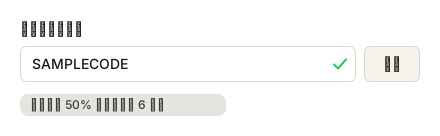
- 點選「建立商店」。
- 你會成為新商店的擁有者,商店一律從 Free 方案開始。系統會自動建立一個以商店命名的預設地點。
- 系統會依據你的瀏覽器設定,自動設定語言,並預先填入時區。建立商店後,時區會固定使用,之後可在設定的「偏好設定」中變更。
- 建立商店時無須選擇方案,之後可再到設定中升級。請參閱「從 Free 升級並開始訂閱」。
- 若已套用推薦碼,對應的折扣會在你升級時生效。
- 若你已屬於某家商店,系統會直接帶你前往 POS,此設定僅適用於尚無商店的使用者。
第一個商品的設定清單
POS 上的簡短清單會引導新店家的擁有者與管理員建立第一個商品。
- 開啟 POS。在店家還沒有任何商品之前,商品格線上方會出現一張清單卡片。卡片顯示時,你仍可正常使用整個應用程式。
- 點選「建立商品分類」,會開啟設定並前往「分類」卡片,例如:耳環、飾品。
- 點選「建立選項群組與選項」,會開啟設定並前往「選項群組」卡片,例如:尺寸:小、中、大。
- 點選「新增商品」前往「商品」頁面。完成前兩個步驟後才能進行此步驟;若想稍後再新增商品,可以點選「略過」。
- 只有尚無商品的店家的擁有者與管理員會看到這份清單,員工不會看到。
- 店家有了商品,或完成前兩個步驟並略過第三個步驟後,清單即完成。完成時會撒出彩帶,接著卡片會收起。
- 庫存追蹤為選用功能,預設為關閉。最後一個步驟下方的說明會連到「庫存管理」設定,方便你視需要開啟。
- 在手機與平板上,卡片還會建議你把應用程式加入主畫面,並顯示適用於你裝置的步驟。這個提示不是步驟,不會影響清單是否完成。
- 你可以關閉這張卡片。卡片在某台裝置上收起或被關閉後,就不會在該裝置上為該店家再次出現。若裝置第一次開啟的店家已經有商品,則不會顯示這張卡片。
- 使用時光機時,卡片會隱藏。
接受團隊邀請
以管理員或員工身分加入邀請你的商店。
- 開啟邀請電子郵件中的連結。
- 如果你尚未登入,請使用收到邀請的電子郵件地址登入或建立帳號,完成後,系統會帶你返回邀請頁面。
- 登入後,邀請會自動被接受,且該商店會成為你的使用中商店。
- 慶祝畫面會顯示商店名稱,接著帶你前往 POS,5 秒後自動前往,或透過按鈕前往。
- 你會以邀請中設定的角色加入,可能是管理員或員工。
- 邀請會在 7 天後失效。
- 你必須使用邀請寄送的電子郵件地址登入。若以其他帳號登入,畫面會讓你登出並切換帳號。
- 已過期或已取消的邀請會顯示找不到頁面的畫面。
安裝為應用程式
將 Uniobject 加入手機主畫面或電腦桌面,就能像使用應用程式一樣快速開啟。
- 請先連上網路,並使用瀏覽器開啟 Uniobject。
- 在手機或平板上:iPhone 或 iPad 請用 Safari 開啟 Uniobject,點選畫面底部的「分享」按鈕,向下捲動並點選「加入主畫面」,再點選右上角的「新增」;Android 請用 Chrome 開啟 Uniobject,點選右上角的「⋮」選單,選擇「加到主畫面」或「安裝應用程式」,再點選「安裝」。
- 在電腦上:使用 Chrome 或 Edge 時,點選網址列右側的安裝圖示,或從瀏覽器選單選擇「安裝 Uniobject」,再確認安裝。在 Mac 上使用 Safari 時,請從「檔案」選單選擇「加入 Dock」。此功能需要 macOS Sonoma 或更新版本。
- 從主畫面或桌面啟動 Uniobject。
- Uniobject 不會自行跳出安裝提示。在手機與平板上,第一個商品的設定清單會附上適用於你裝置的安裝步驟提示。