
⌘K
此页面由英文内容自动翻译而成 — 若译文与原文有出入,请参考英文原文。
开始使用
从创建账号到设置商店,带你完成开始使用 Uniobject 的基本步骤。
创建你的账号
使用电子邮件与密码创建 Uniobject 账号。
- 打开注册页面,输入姓名、电子邮件与密码。密码须至少 8 个字符,并包含大写字母、小写字母、数字及特殊字符,输入时页面会逐项勾选已符合的条件。
- 勾选同意《服务条款》与《隐私政策》后提交。
- 如果这个电子邮件地址已注册过账号,系统会直接引导你登录或重置密码。
- 输入发送到你邮箱的 6 位验证码,输入完整后系统会自动提交。60 秒倒计时后可重新发送。
- 验证完成后,系统会自动登录并带你前往创建店铺。若你是通过推荐链接注册,推荐码会自动填入。若你是通过团队邀请注册,系统会直接带你加入该店铺,无需另外创建店铺。
- 使用电子邮件与密码注册需要验证邮箱:验证完成前不会登录,验证码在 10 分钟后失效。
- 若你已登录,屏幕会让你选择继续前往 POS 或退出登录。
- 登录后,强烈建议你到「设置 → 账户」添加通行密钥,即可使用面容 ID、触控 ID 或 Windows Hello 登录,比输入密码更快也更安全。请参阅「管理通行密钥」。
登录
使用电子邮件与密码登录,或使用通行密钥快速登录。
- 打开登录页面,输入电子邮件与密码,可切换显示或隐藏密码,提交后即进入 POS 或你原本要前往的页面。
- 或点按「使用通行密钥登录」,通过面容 ID、触控 ID 或 Windows Hello 完成设备验证,前往相同目的地。在支持的浏览器中,从电子邮件输入框的建议中选择你的邮箱即可完成通行密钥登录,无需再按按钮。
- 你的登录状态会保持 7 天。
- 强烈建议使用通行密钥登录:比密码更快速,也能防范网络钓鱼。你随时可以在「设置 → 账户」添加。
- 若取消设备的通行密钥提示,登录会直接中止,不会显示错误信息。
重设密码
通过电子邮件索取重设链接并设置新密码。
- 在登入页面点选「忘记密码?」并输入你的电子邮件,系统会寄送重设链接给你。
- 为保护你的隐私,无论输入的电子邮件地址是否已注册,系统都会显示相同的确认画面。
- 打开电子邮件中的链接,输入新密码并再次输入确认。输入时,页面会逐项勾选密码须符合的条件,两次输入不一致时也会立即提醒你。
- 密码更新后,成功画面会提供返回登入的链接。
- 若重设链接已过期或无效,会出现另一个画面让你重新索取链接。
创建商店
设置你的第一家商店,并以 Free 方案开始使用。
- 输入 1 至 50 个字符的商店名称。
- 选择店铺的货币、时区与销售税:选「收取税费」并输入 0 至 100 % 的税率,或选「不收税」。三项均为必填。货币与税费需要你自行选择,时区则会根据你的浏览器预先填入。
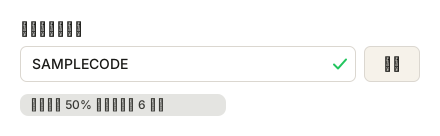
- 可选择输入推荐码并点选「套用」:有效的推荐码会显示绿色标记及折扣认证;若推荐码无效、为自己的推荐码、推荐人未启用或已使用过,则会显示对应的信息。
- 点选「创建商店」。
- 你会成为新商店的拥有者,商店一律从 Free 方案开始。系统会自动创建一个以商店命名的默认地点。
- 系统会根据你的浏览器设置,自动设置语言,并预先填入时区。创建店铺后,时区会固定使用,之后可在设置的「偏好设置」中更改。
- 创建商店时无须选择方案,之后可再到设置中升级。请参阅「从 Free 升级并开始订阅」。
- 若已套用推荐码,对应的折扣会在你升级时生效。
- 若你已属于某家商店,系统会直接带你前往 POS,此设置仅适用于尚无商店的用户。
第一个商品的设置清单
POS 上的简短清单会引导新店铺的所有者与管理员创建第一个商品。
- 打开 POS。在店铺还没有任何商品之前,商品网格上方会出现一张清单卡片。卡片显示时,你仍可正常使用整个应用。
- 点选「创建商品分类」,会打开设置并前往「分类」卡片,例如:耳环、饰品。
- 点选「创建选项组与选项」,会打开设置并前往「选项组」卡片,例如:尺寸:小、中、大。
- 点选「新增商品」前往「商品」页面。完成前两个步骤后才能进行此步骤;如果想稍后再新增商品,可以点选「跳过」。
- 只有尚无商品的店铺的所有者与管理员会看到这份清单,员工不会看到。
- 店铺有了商品,或完成前两个步骤并跳过第三个步骤后,清单即完成。完成时会撒出彩带,随后卡片会收起。
- 库存追踪为可选功能,默认关闭。最后一个步骤下方的说明会链接到「库存管理」设置,方便你按需开启。
- 在手机与平板上,卡片还会建议你把应用添加到主屏幕,并显示适用于你设备的步骤。这个提示不是步骤,不影响清单是否完成。
- 你可以关闭这张卡片。卡片在某台设备上收起或被关闭后,就不会在该设备上为该店铺再次出现。如果设备第一次打开的店铺已经有商品,则不会显示这张卡片。
- 使用时光机时,卡片会隐藏。
接受团队邀请
以管理员或员工身分加入邀请你的商店。
- 打开邀请电子邮件中的链接。
- 如果你尚未登录,请使用收到邀请的电子邮件地址登录或创建账号,完成后,系统会带你返回邀请页面。
- 登入后,邀请会自动被接受,且该商店会成为你的使用中商店。
- 庆祝画面会显示商店名称,接着带你前往 POS,5 秒后自动前往,或通过按钮前往。
- 你会以邀请中设置的角色加入:管理员或员工。
- 邀请会在 7 天后失效。
- 你必须使用邀请寄送的电子邮件地址登入。若以其他账号登入,画面会让你登出并切换账号。
- 已过期或已取消的邀请会显示找不到页面的画面。
安装为应用程序
将 Uniobject 添加到手机主屏幕或电脑桌面,就能像使用应用程序一样快速打开。
- 请先连上网络,并使用浏览器打开 Uniobject。
- 在手机或平板上:iPhone 或 iPad 请用 Safari 打开 Uniobject,点按屏幕底部的「共享」按钮,向下滚动并点按「添加到主屏幕」,再点按右上角的「添加」;Android 请用 Chrome 打开 Uniobject,点按右上角的「⋮」菜单,选择「添加到主屏幕」或「安装应用」,再点按「安装」。
- 在电脑上:使用 Chrome 或 Edge 时,点击地址栏右侧的安装图标,或从浏览器菜单选择「安装 Uniobject」,再确认安装。在 Mac 上使用 Safari 时,请从「文件」菜单选择「添加到程序坞」。此功能需要 macOS Sonoma 或更新版本。
- 从主屏幕或桌面启动 Uniobject。
- Uniobject 不会自行弹出安装提示。在手机与平板上,第一个商品的设置清单会附上适用于你设备的安装步骤提示。