
⌘K
Esta guía se ha traducido automáticamente del inglés — si notas alguna diferencia, consulta el texto original en inglés.
Primeros pasos
Desde crear tu cuenta hasta configurar tu tienda, te guiamos por los pasos básicos para empezar a usar Uniobject.
Crea tu cuenta
Crea tu cuenta de Uniobject con tu correo electrónico y una contraseña.
- Abre la página de registro e introduce tu nombre, correo electrónico y una contraseña. La contraseña debe tener al menos 8 caracteres, con una letra mayúscula, una minúscula, un número y un carácter especial. Una lista marca cada requisito a medida que escribes.
- Marca la casilla para aceptar los Términos del servicio y la Política de privacidad y envía el formulario.
- Si esta dirección de correo electrónico ya está registrada, Uniobject te guía directamente para iniciar sesión o restablecer tu contraseña.
- Introduce el código de verificación de 6 dígitos enviado a tu correo. Se envía automáticamente cuando está completo. Puedes reenviarlo tras una cuenta atrás de 60 segundos.
- Tras verificar tu correo, quedas con la sesión iniciada y pasas a crear tu tienda. Si te registraste desde un enlace de referido, el código de referido ya aparece rellenado. Si te registraste desde una invitación de equipo, te unes directamente a esa tienda y no necesitas crear una.
- Registrarse con correo y contraseña requiere verificar el correo: no inicias sesión hasta verificarlo, y el código caduca a los 10 minutos.
- Si ya tienes la sesión iniciada, una pantalla te permite continuar al POS o cerrar sesión.
- Una vez con la sesión iniciada, te recomendamos encarecidamente añadir una llave de acceso en Configuración → Cuenta: podrás iniciar sesión con Face ID, Touch ID o Windows Hello, más rápido y seguro que escribir una contraseña. Consulta Gestiona tus llaves de acceso.
Iniciar sesión
Inicia sesión con tu correo y contraseña, o inicia sesión rápidamente con una llave de acceso.
- Abre la página de inicio de sesión e introduce tu correo y contraseña. Puedes mostrar u ocultar la contraseña. Al enviar, se abre el POS o la página a la que ibas.
- O toca Iniciar sesión con una llave de acceso y aprueba con tu dispositivo mediante Face ID, Touch ID o Windows Hello para llegar al mismo destino. En navegadores compatibles, elegir tu correo entre las sugerencias del campo puede completar el inicio de sesión con la llave de acceso sin tocar ningún botón.
- Tu sesión permanece iniciada durante 7 días.
- Recomendamos encarecidamente iniciar sesión con una llave de acceso: es más rápida que una contraseña y resistente al phishing. Puedes añadir una en cualquier momento en Configuración → Cuenta.
- Si cancelas la solicitud de tu dispositivo, el inicio de sesión simplemente se detiene sin mostrar un error.
Restablecer tu contraseña
Solicita un enlace de restablecimiento por correo electrónico y establece una nueva contraseña.
- En la página de inicio de sesión, selecciona «¿Olvidaste tu contraseña?» e ingresa tu correo electrónico. Se te envía un enlace de restablecimiento.
- Para proteger tu privacidad, aparece la misma pantalla de confirmación esté o no registrada la dirección de correo electrónico.
- Abre el enlace del correo electrónico, ingresa tu nueva contraseña y vuelve a ingresarla para confirmarla. Una lista marca cada requisito de la contraseña a medida que escribes, y aparece un aviso al instante si las dos entradas no coinciden.
- Después de actualizar la contraseña, una pantalla de éxito te enlaza de vuelta al inicio de sesión.
- Si el enlace de restablecimiento ha caducado o no es válido, una pantalla aparte te permite solicitar uno nuevo.
Crea tu tienda
Configura tu primera tienda y empieza con el plan Free.
- Ingresa un nombre de la tienda de 1 a 50 caracteres.
- Elige la moneda, la zona horaria y el impuesto sobre las ventas de tu tienda: Cobrar impuesto con una tasa del 0 al 100 por ciento, o Sin impuesto. Las tres son obligatorias. Tú eliges la moneda y el impuesto, y la zona horaria se rellena previamente según tu navegador.
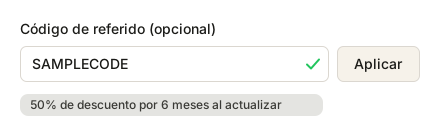
- De manera opcional, ingresa un código de referido y toca «Aplicar». Una marca verde y una insignia de descuento confirman un código válido, y verás un mensaje específico para un código no válido, tu propio código, un referente inactivo o un código que ya has usado.
- Toca «Crear tienda».
- Te conviertes en el Propietario de la nueva tienda, que siempre comienza en el plan Free. Se configura automáticamente una ubicación predeterminada con el nombre de tu tienda.
- El idioma se configura automáticamente según los ajustes de tu navegador, y la zona horaria se rellena previamente. Una vez creada la tienda, la zona horaria queda fija y puedes cambiarla más tarde en Configuración, en Preferencias.
- No necesitas elegir un plan al crear tu tienda. Puedes mejorar el plan más tarde en Ajustes. Consulta Mejorar desde Free e iniciar una suscripción.
- Si se aplicó un código de referido, el descuento correspondiente se aplica cuando actualizas.
- Si ya perteneces a una tienda, se te lleva directamente al POS. Esta configuración es solo para quienes no tienen tienda.
Tu lista para el primer producto
Una lista breve en el TPV guía a los Propietarios y Administradores de una tienda nueva hasta su primer producto.
- Abre el TPV. Mientras tu tienda no tenga productos, aparece una tarjeta con la lista sobre la cuadrícula de productos. Puedes seguir usando toda la app mientras se muestra.
- Toca Crear categorías de productos. Se abre Configuración en la tarjeta Categorías, por ejemplo Aretes o Joyería.
- Toca Crear grupos de opciones y sus opciones. Se abre Configuración en la tarjeta Grupos de opciones, por ejemplo Talla: Pequeña, Mediana, Grande.
- Toca Agregar un producto para ir a la pantalla Productos. Este paso se desbloquea cuando terminas los dos primeros, y puedes tocar Omitir si prefieres agregar productos más tarde.
- Solo los Propietarios y Administradores de una tienda sin productos ven la lista. El personal nunca la ve.
- La lista se completa cuando tu tienda tiene un producto, o cuando terminas los dos primeros pasos y omites el tercero. Una lluvia de confeti lo celebra y luego la tarjeta se pliega.
- El seguimiento de stock es opcional y está desactivado por defecto. Una nota bajo el último paso enlaza al ajuste de Gestión de stock por si quieres activarlo.
- En teléfonos y tabletas, la tarjeta también sugiere agregar la app a tu pantalla de inicio y muestra los pasos para tu dispositivo. Este consejo no es un paso y no influye en que la lista se complete.
- Puedes descartar la tarjeta. Cuando desaparece o la descartas en un dispositivo, no vuelve a aparecer en ese dispositivo para esa tienda. Un dispositivo que abre por primera vez una tienda que ya tiene productos nunca la muestra.
- La tarjeta se oculta mientras usas la máquina del tiempo.
Aceptar una invitación de equipo
Únete a una tienda a la que te han invitado como Administrador o Personal.
- Abre el enlace del correo electrónico de invitación.
- Si no has iniciado sesión, inicia sesión o crea una cuenta con la dirección de correo que recibió la invitación. Después, vuelves a la página de la invitación.
- Una vez que has iniciado sesión, la invitación se acepta automáticamente y la tienda se convierte en tu tienda activa.
- Una pantalla de celebración muestra el nombre de la tienda y luego te lleva al POS: automáticamente después de 5 segundos, o mediante el botón.
- Te unes con el rol establecido en tu invitación: Administrador o Personal.
- Las invitaciones caducan a los 7 días.
- Debes iniciar sesión con el correo electrónico al que se envió la invitación. Si has iniciado sesión con otra cuenta, una pantalla te permite cerrar sesión y cambiar de cuenta.
- Las invitaciones caducadas o canceladas muestran una pantalla de página no encontrada.
Instalar como una app
Agrega Uniobject a la pantalla de inicio de tu teléfono o al escritorio de tu computadora para abrirlo rápidamente, como una app.
- Primero conéctate a internet y luego abre Uniobject en tu navegador.
- En un teléfono o tableta: en iPhone o iPad, abre Uniobject en Safari, toca el botón Compartir en la parte inferior de la pantalla, desplázate hacia abajo y toca «Agregar a la pantalla de inicio», luego toca «Agregar». En Android, abre Uniobject en Chrome, toca el menú de tres puntos en la esquina superior derecha, elige «Agregar a la pantalla principal» o «Instalar aplicación» y confirma con «Instalar».
- En computadora: en Chrome o Edge, haz clic en el icono de instalación al final de la barra de direcciones, o abre el menú del navegador y elige «Instalar Uniobject», luego confirma. En Safari en un Mac, elige «Añadir al Dock» en el menú Archivo. Esta función requiere macOS Sonoma o posterior.
- Inicia Uniobject desde tu pantalla de inicio o escritorio.
- Uniobject nunca muestra por sí mismo un aviso de instalación. En teléfonos y tabletas, la lista para el primer producto incluye un consejo con los pasos para tu dispositivo.