
⌘K
このガイドは英語の原文から自動翻訳されています — 訳文と原文に違いがある場合は、英語の原文をご参照ください。
はじめに
アカウントの作成からストアの設定まで、Uniobject を使い始めるための基本的な手順をご案内します。
アカウントを作成する
メールアドレスとパスワードで Uniobject アカウントを作成します。
- サインアップページを開き、名前、メールアドレス、パスワードを入力します。パスワードは8文字以上で、大文字、小文字、数字、特殊文字をそれぞれ1つ以上含める必要があります。入力に合わせて、満たした条件にチェックが付きます。
- 利用規約とプライバシーポリシーへの同意ボックスにチェックを入れて送信します。
- このメールアドレスがすでに登録されている場合は、サインインまたはパスワードの再設定へすぐにご案内します。
- メールで届いた 6 桁の確認コードを入力します。入力が完了すると自動で送信されます。60 秒のカウントダウン後に再送できます。
- メールアドレスの確認が完了すると、サインインした状態でストア作成へ進みます。紹介リンクから登録した場合は、紹介コードが自動で入力されます。チームの招待から登録した場合は、そのストアにそのまま参加するため、ストアを作成する必要はありません。
- メールアドレスとパスワードでの登録にはメール確認が必要です。確認が完了するまでサインインされず、コードは 10 分で期限切れになります。
- すでにサインインしている場合は、POS へ進むかサインアウトするかを選ぶ画面が表示されます。
- サインイン後は、「設定 → アカウント」でパスキーを追加することを強くおすすめします。Face ID、Touch ID、Windows Hello でサインインでき、パスワード入力より速く安全です。「パスキーを管理する」をご覧ください。
サインイン
メールアドレスとパスワードでサインインするか、パスキーですばやくサインインします。
- サインインページを開き、メールアドレスとパスワードを入力します。パスワードは表示と非表示を切り替えられます。送信すると、POS または開こうとしていたページが開きます。
- または「パスキーでサインイン」をタップし、Face ID、Touch ID、Windows Hello などデバイスで承認します。同じ移動先に進みます。対応ブラウザでは、メール欄の候補から自分のメールアドレスを選ぶだけで、ボタンを押さずにパスキーでのサインインが完了することもあります。
- サインイン状態は 7 日間保持されます。
- パスキーでのサインインを強くおすすめします。パスワードより速く、フィッシングにも強い方法です。「設定 → アカウント」からいつでも追加できます。
- デバイスのパスキーの確認をキャンセルすると、エラーは表示されずサインインが中止されます。
パスワードをリセットする
メールでリセットリンクをリクエストし、新しいパスワードを設定します。
- サインインページで「パスワードをお忘れですか?」を選び、メールアドレスを入力します。リセットリンクが送信されます。
- プライバシー保護のため、入力したメールアドレスが登録済みかどうかにかかわらず、同じ確認画面が表示されます。
- メール内のリンクを開き、新しいパスワードを入力してから、確認のためもう一度入力します。入力に合わせて満たした条件にチェックが付き、2つの入力が一致しない場合はすぐに警告が表示されます。
- パスワードが更新されると、成功画面にサインインへ戻るリンクが表示されます。
- リセットリンクが期限切れまたは無効の場合は、新しいリンクをリクエストできる別の画面が表示されます。
ストアを作成する
最初のストアを設定し、Free プランで使い始めます。
- 1〜50文字でストア名を入力します。
- 店舗の通貨、タイムゾーン、売上税を選びます。売上税は「税を課す」を選んで 0 〜 100 % の税率を入力するか、「税なし」を選びます。3 つとも必須です。通貨と売上税はご自身で選び、タイムゾーンはブラウザの設定から自動で入力されます。
- 任意で紹介コードを入力し、「適用」をタップします。有効なコードには緑色のチェックと割引バッジが表示されます。無効なコード、自分のコード、有効でない紹介者、すでに使用済みのコードの場合は、それぞれに応じたメッセージが表示されます。
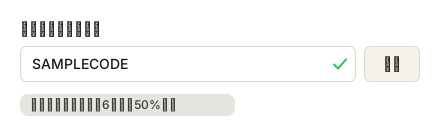
- 「ストアを作成」をタップします。
- あなたは新しいストアのオーナーになり、ストアは必ず Free プランから始まります。ストア名にちなんだデフォルトの拠点が自動的に設定されます。
- 言語はブラウザの設定に合わせて自動で設定され、タイムゾーンもあらかじめ入力されます。ストアの作成後、タイムゾーンは固定され、あとから設定の「環境設定」で変更できます。
- ストアの作成時にプランを選ぶ必要はありません。後で設定からアップグレードできます。「Free からアップグレードしてサブスクリプションを開始する」をご覧ください。
- 紹介コードを適用した場合、対応する割引はアップグレード時に適用されます。
- すでにいずれかのストアに所属している場合は、そのまま POS へ移動します。この設定はストアを持たない方専用です。
最初の商品のチェックリスト
POS に表示される短いチェックリストが、新しい店舗のオーナーと管理者を最初の商品登録まで案内します。
- POS を開きます。店舗に商品が 1 つもないあいだは、商品グリッドの上にチェックリストのカードが表示されます。表示中もアプリのすべての機能を使えます。
- 「商品カテゴリを作成」をタップすると、設定の「カテゴリ」カードが開きます。例:イヤリング、アクセサリー。
- 「オプショングループとオプションを作成」をタップすると、設定の「オプショングループ」カードが開きます。例:サイズ:S、M、L。
- 「商品を追加」をタップして「商品」画面に移動します。この手順は最初の 2 つが終わると使えるようになります。商品はあとで追加したい場合は「スキップ」をタップできます。
- チェックリストが表示されるのは、商品がない店舗のオーナーと管理者だけです。スタッフには表示されません。
- 店舗に商品ができるか、最初の 2 つの手順を終えて 3 つ目をスキップすると完了です。紙吹雪が舞ったあと、カードが閉じます。
- 在庫管理は任意で、初期設定ではオフです。最後の手順の下にある説明から「在庫管理」の設定を開いてオンにできます。
- スマートフォンとタブレットでは、アプリをホーム画面に追加するヒントと、お使いの端末での手順もカードに表示されます。このヒントは手順ではなく、チェックリストの完了には影響しません。
- カードは閉じることができます。ある端末でカードが閉じられたり非表示にされたりすると、その端末ではその店舗のカードは再び表示されません。最初に開いた店舗にすでに商品がある端末では表示されません。
- タイムマシンの使用中はカードが非表示になります。
チームの招待を受け入れる
招待されたストアに、管理者またはスタッフとして参加します。
- 招待メール内のリンクを開きます。
- サインインしていない場合は、招待を受け取ったメールアドレスでサインインするか、アカウントを作成します。完了すると、招待ページに戻ります。
- サインインすると、招待は自動的に受け入れられ、そのストアがアクティブなストアになります。
- お祝いの画面にストア名が表示され、その後 POS へ移動します。5秒後に自動で移動するか、ボタンでも移動できます。
- 招待で設定された役割、つまり管理者またはスタッフとして参加します。
- 招待は7日後に期限切れになります。
- 招待が送信されたメールアドレスでサインインする必要があります。別のアカウントでサインインしている場合は、サインアウトしてアカウントを切り替える画面が表示されます。
- 期限切れまたはキャンセルされた招待には、ページが見つからない画面が表示されます。
アプリとしてインストールする
Uniobject をスマートフォンのホーム画面やパソコンのデスクトップに追加すると、アプリのようにすばやく開けます。
- まずインターネットに接続し、ブラウザで Uniobject を開きます。
- スマートフォンやタブレットの場合:iPhone または iPad では Safari で Uniobject を開き、画面下部の共有ボタンをタップし、下にスクロールして「ホーム画面に追加」をタップしてから、右上の「追加」をタップします。Android では Chrome で Uniobject を開き、右上の「⋮」メニューをタップして「ホーム画面に追加」または「アプリをインストール」を選び、「インストール」をタップします。
- パソコンの場合:Chrome または Edge ではアドレスバー右端のインストールアイコンをクリックするか、ブラウザのメニューから「Uniobject をインストール」を選んで確認します。Mac の Safari では「ファイル」メニューから「Dockに追加」を選びます。macOS Sonoma 以降が必要です。
- ホーム画面またはデスクトップから Uniobject を起動します。
- Uniobject がインストールの案内を自動で表示することはありません。スマートフォンとタブレットでは、最初の商品のチェックリストにお使いの端末での手順のヒントが表示されます。